Como habilitar Pix no Mercado Pago Checkout Transparente para sua loja virtual
Para habilitar o Pix no Checkout Transparente do Mercado Pago, é preciso ter ao menos uma chave Pix cadastrada na conta do Mercado Pago e ativar o método de pagamento nas configurações do checkout. Sem a chave Pix registrada, o método não aparece para quem está comprando, independente de qualquer outra configuração.
Ao longo deste artigo, você vai encontrar os requisitos técnicos que precisam estar em ordem antes de começar, o passo a passo para cada um dos três cenários de integração (plugin, API e painel direto), um checklist com os erros mais comuns que impedem o Pix de aparecer no checkout e orientações sobre como validar tudo com transações de teste antes de ir ao ar.

Requisitos para habilitar Pix no Checkout Transparente do Mercado Pago
Antes de ativar o Pix, alguns pré-requisitos precisam estar em ordem. Verificar cada um deles com antecedência evita retrabalho e reduz o tempo até o método estar disponível para quem compra na loja.
Confira o que é necessário:
- Conta ativa no Mercado Pago com chave Pix cadastrada — pode ser CPF, CNPJ, e-mail, telefone ou chave aleatória
- Credenciais de produção geradas — o Access Token de produção está disponível no painel do Mercado Pago Developers
- Checkout Transparente já integrado à loja — via plugin de e-commerce ou integração direta pela API
- Certificado SSL ativo no domínio — obrigatório para que o checkout funcione em ambiente seguro
A ausência da chave Pix na conta é o motivo mais reportado quando o método não aparece no checkout. Esse ponto precisa ser verificado antes de qualquer outra configuração técnica.
Passo a passo para ativar o Pix no Checkout Transparente via plugin
Quem usa plugins de e-commerce (como WooCommerce, PrestaShop ou Tray) pode habilitar o Pix sem mexer em código. O processo acontece dentro do painel administrativo da loja.
Acesso ao painel de pagamentos da plataforma
- Acesse o painel administrativo da sua plataforma de e-commerce
- Navegue até a seção de configurações de pagamento
- Localize o módulo do Mercado Pago Checkout Transparente na lista de métodos disponíveis
- Verifique se a conexão com a conta do Mercado Pago está autorizada — o plugin precisa ter acesso às credenciais de produção para processar pagamentos reais
- Caso a conexão esteja pendente, insira o Access Token de produção gerado no painel de desenvolvedores e salve as alterações
Se o plugin estiver usando credenciais de sandbox, o Pix não vai funcionar — esse é um dos erros mais frequentes e será detalhado na seção de problemas comuns.
Ativação do Pix e ajustes de prazo e desconto
Com a conexão autorizada, o próximo passo é ativar o Pix como método de pagamento:
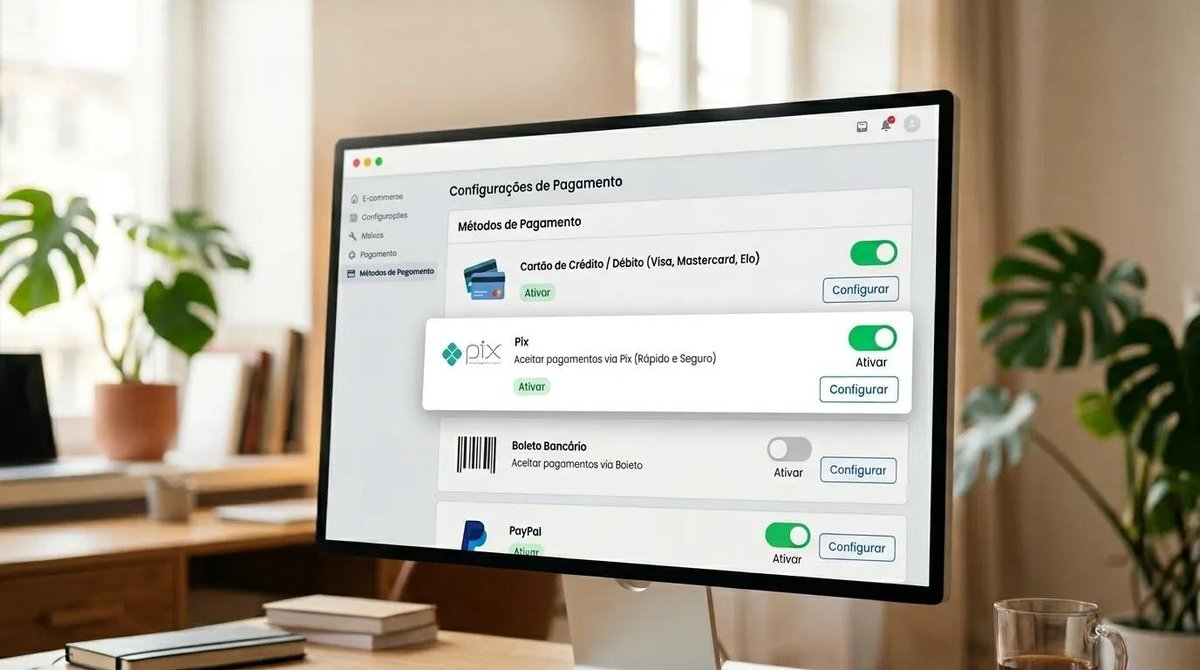
- Na lista de métodos disponíveis dentro do plugin, localize a opção Pix
- Ative o método selecionando “Sim” ou marcando a opção correspondente
- Defina o prazo de vencimento do QR code e do código copia e cola — o prazo indica quanto tempo a pessoa compradora tem para concluir o pagamento após gerar o código
- Se desejar, configure um percentual de desconto para pedidos pagos via Pix — essa configuração é opcional e pode ser um incentivo para quem compra na loja
- Salve as configurações e acesse o checkout da loja para confirmar se o Pix aparece entre os métodos disponíveis
O prazo de vencimento costuma variar entre 15 minutos e alguns dias, dependendo do que faz mais sentido para o modelo de negócio da loja.
Como integrar o Pix no Checkout Transparente via API do Mercado Pago
Para lojas com integração própria ou personalizada, a ativação do Pix passa pela API de pagamentos. Esse caminho oferece mais controle sobre a experiência de checkout.
Criação do pagamento com method type Pix
A integração via API exige uma requisição POST ao endpoint de pagamentos do Mercado Pago. O campo central é o payment_method_id, que deve receber o valor “pix” para que a transação seja processada como Pix.
Alguns pontos importantes nessa etapa:
- As credenciais de produção (Access Token de produção) precisam estar no cabeçalho da requisição — o ambiente de sandbox não processa Pix real
- O corpo da requisição deve incluir os dados do pedido: valor, informações de quem está comprando e o payment_method_id definido como “pix”
- O response da API retorna o QR code em formato base64 e o código copia e cola, que serão exibidos para quem está comprando na tela de checkout
A documentação oficial do Mercado Pago Developers traz exemplos de código atualizados para diferentes linguagens. Consultar essa fonte garante que a implementação esteja alinhada com a versão mais recente da API.
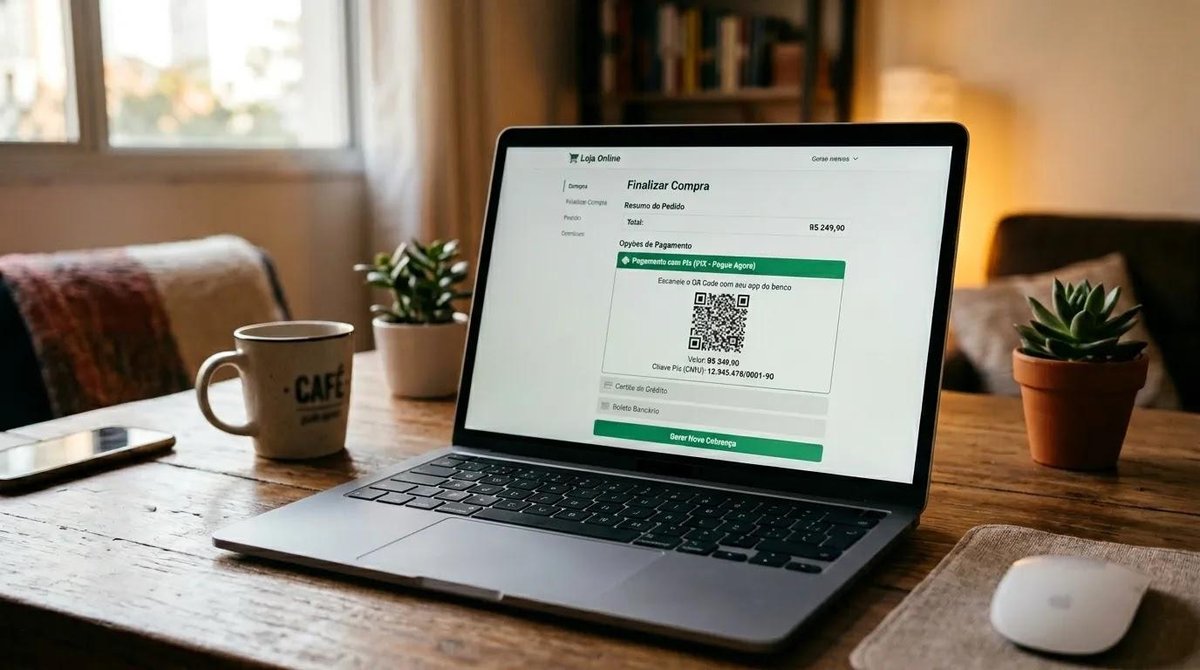
Exibição do QR code e código copia e cola no front-end
Com o response da API em mãos, o front-end da loja precisa renderizar as informações para quem está comprando:
- QR code: decodificar a string base64 recebida e exibir como imagem na tela de checkout
- Código copia e cola: exibir o texto do código com um botão de cópia para facilitar o pagamento pelo celular
- Timer de expiração: implementar um contador visual que mostre o tempo restante para o pagamento — isso reduz a taxa de abandono e orienta quem está comprando
Quando a pessoa compradora conclui o pagamento, o status da transação muda para approved na API. A loja pode usar webhooks para receber essa notificação em tempo real e atualizar o pedido sem que seja preciso recarregar a página.
Erros comuns que impedem o Pix de aparecer no checkout
Mesmo após a ativação, o Pix pode não aparecer no checkout por motivos técnicos que passam despercebidos. Reunir esses problemas num checklist poupa tempo antes de acionar o suporte.
Os erros mais frequentes são:
- Chave Pix não cadastrada na conta — sem ao menos uma chave registrada no app do Mercado Pago, o método não é exibido no checkout, independente da configuração do plugin ou da API
- Credenciais de sandbox no lugar das de produção — o ambiente de teste não processa Pix real; é preciso usar o Access Token de produção para que o método apareça e funcione
- Plugin ou módulo do Mercado Pago desatualizado — versões antigas podem não suportar o Pix ou apresentar comportamentos inesperados; manter o plugin atualizado é parte da manutenção da loja
- Valor da compra acima do limite noturno — o Banco Central estabelece um limite de R$ 1 mil para transações Pix entre 20h e 6h; pedidos acima desse valor nesse horário não podem ser pagos via Pix
- Domínio sem certificado SSL ativo — o Checkout Transparente exige HTTPS; sem SSL, o checkout pode não carregar ou não exibir métodos de pagamento
Antes de abrir um chamado de suporte, verificar cada um desses itens como um checklist costuma resolver o problema sem precisar de intervenção técnica adicional.
Como testar o Pix no Checkout Transparente antes de ir ao ar
O ambiente de sandbox do Mercado Pago não processa Pix real. Por isso, o teste precisa acontecer em produção, com um valor baixo o suficiente para ser estornado depois.
O fluxo de teste recomendado é: criar um pedido com valor mínimo na loja (como R$ 1,00), gerar o QR code ou código copia e cola no checkout e concluir o pagamento usando o próprio app do Mercado Pago. Após o pagamento, verificar se o status do pedido muda para approved — tanto na API quanto no painel da conta. Se o status atualizar, a integração está funcionando como esperado.
Depois do teste, o valor pode ser estornado pelo painel do Mercado Pago sem complicações. Vale também testar em um dispositivo móvel, já que a maior parte dos pagamentos via Pix acontece pelo celular — e a experiência de escanear o QR code ou copiar o código precisa funcionar bem nesse contexto.
Perguntas frequentes sobre Pix no Checkout Transparente
Preciso ter chave Pix cadastrada para habilitar o Pix no Checkout Transparente?
Sim, ter ao menos uma chave Pix cadastrada na conta do Mercado Pago é obrigatório. Sem a chave registrada, o método de pagamento não aparece no checkout — essa é a causa mais comum quando o Pix não é exibido mesmo após a configuração.
O Pix no Checkout Transparente funciona em qualquer plataforma de e-commerce?
O Pix via Checkout Transparente funciona em plataformas que tenham integração com o módulo do Mercado Pago, como WooCommerce, PrestaShop, Tray e VTEX, entre outras. Para lojas com desenvolvimento próprio, a integração via API também permite ativar o Pix sem depender de um plugin específico.
Existe limite de valor para pagamentos via Pix no Checkout Transparente?
O Banco Central estabelece um limite de R$ 1 mil para transações Pix no período noturno, entre 20h e 6h. No período diurno, entre 6h e 20h, não há limite padrão definido pelo Banco Central — mas cada banco ou instituição financeira pode definir limites individuais para seus clientes.
Como saber se o Pix está ativo no meu checkout?
A forma mais direta é fazer um pedido de teste em produção com valor baixo e verificar se a opção Pix aparece entre os métodos de pagamento na tela de checkout. Confirmar que o QR code e o código copia e cola são gerados após a seleção do método indica que a configuração está funcionando.