Como configurar checkout transparente do Mercado Pago na Shopify passo a passo
Para configurar o checkout transparente do Mercado Pago na Shopify, o caminho envolve três ações centrais: instalar o app oficial do Mercado Pago pela Shopify App Store, inserir as credenciais de produção (Public Key e Access Token) nas configurações do app e ativar a opção de checkout transparente.
Ao longo deste artigo, você vai encontrar o passo a passo completo desde os pré-requisitos até a publicação, incluindo como obter as credenciais corretas, quais meios de pagamento configurar, como testar tudo em modo sandbox antes de receber pagamentos reais e como resolver os erros mais comuns que aparecem durante esse processo.
O que é o checkout transparente e por que usá-lo na Shopify
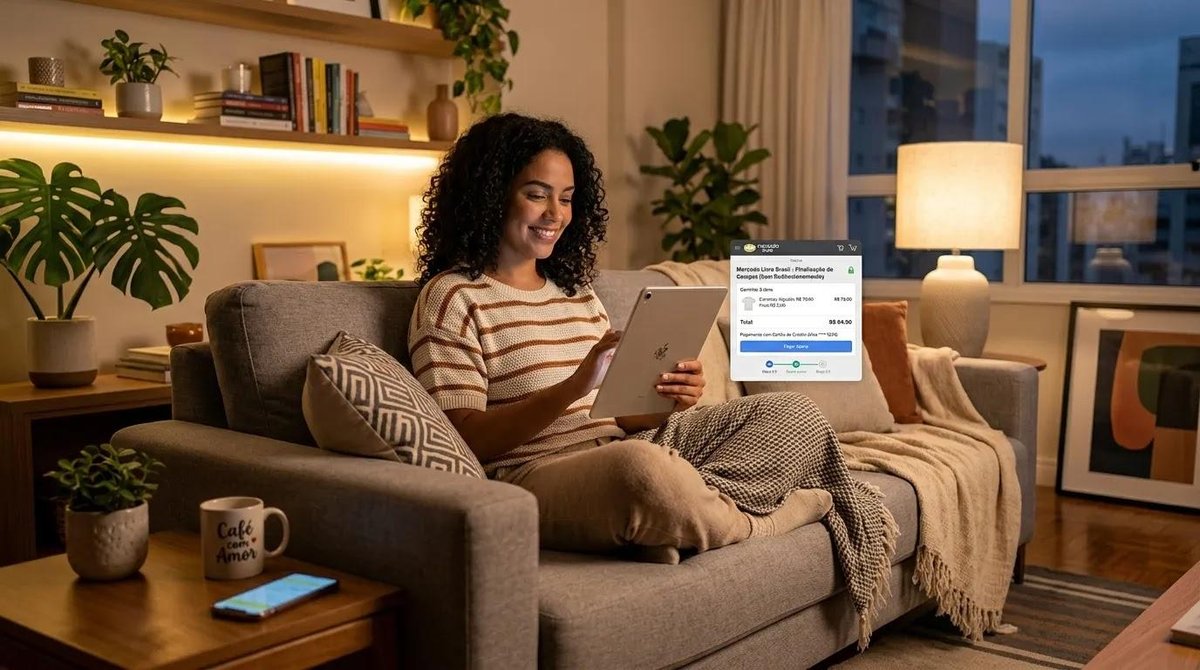
O checkout transparente é um modelo de pagamento em que toda a experiência de compra acontece dentro da própria loja. A pessoa compradora preenche os dados do cartão, escolhe o método de pagamento e conclui a transação sem ser redirecionada para uma página externa do gateway.
O modelo oposto, o checkout redirect, leva a pessoa para um ambiente externo — como uma página do próprio Mercado Pago — para concluir o pagamento. Esse redirecionamento pode gerar dúvidas, quebrar a confiança no processo e aumentar o abandono de carrinho.
Dados do Baymard Institute apontam que a taxa média de abandono de carrinho no e-commerce supera 70%, e uma das causas identificadas é a falta de confiança no processo de pagamento. Manter a pessoa compradora dentro do ambiente da loja contribui para uma experiência mais coesa e pode ter impacto positivo na taxa de conversão.
Requisitos antes de configurar o checkout transparente do Mercado Pago
Antes de começar a configuração, vale reunir o que é necessário para que tudo funcione sem interrupções. Alguns pontos podem parecer óbvios, mas a ausência de qualquer um deles costuma ser a origem dos erros mais frequentes.
Confira os pré-requisitos:
- Conta verificada no Mercado Pago com dados completos (CPF, e-mail e informações bancárias confirmadas)
- Loja ativa na Shopify com um plano que permita o uso de apps de pagamento de terceiros
- Acesso de administração nas duas contas — tanto no painel da Shopify quanto no painel do Mercado Pago
- Chave Pix cadastrada na conta do Mercado Pago, caso queira oferecer Pix como meio de pagamento no checkout
Esse último ponto merece atenção: sem a chave Pix registrada na conta do Mercado Pago, a opção de pagamento via Pix não aparece para a pessoa compradora no checkout, mesmo que o app esteja configurado. O cadastro da chave Pix é feito no app do Mercado Pago ou pelo site, na seção de dados da conta.
Como configurar o checkout transparente do Mercado Pago na Shopify
A configuração envolve três etapas principais: instalar o app oficial, conectar as credenciais e ativar o modo transparente. Cada etapa tem detalhes que vale a pena acompanhar com atenção.
Como instalar o app do Mercado Pago na Shopify
O ponto de partida é a Shopify App Store, onde o app oficial do Mercado Pago está disponível para instalação.
- Acesse o painel de administração da sua loja na Shopify
- Vá até Apps e clique em Shopify App Store
- Busque por “Mercado Pago” ou “Checkout Transparente MP”
- Selecione o app oficial do Mercado Pago e clique em Instalar
- Revise as permissões solicitadas e clique em Instalar app para confirmar
Após a instalação, o app aparece na lista de apps ativos da sua loja. A partir daí, o próximo passo é conectar sua conta do Mercado Pago por meio das credenciais de produção.
Como obter e inserir as credenciais de produção
As credenciais de produção são os dados que identificam sua conta do Mercado Pago e autorizam a loja a processar pagamentos reais. Elas são compostas por dois elementos: a Public Key e o Access Token.
- Acesse o painel para pessoas desenvolvedoras do Mercado Pago em mercadopago.com.br/developers
- Faça login com a conta que será usada para receber os pagamentos
- Vá em Suas integrações e crie uma nova aplicação ou selecione uma existente
- Dentro da aplicação, localize a aba de Credenciais de produção
- Copie a Public Key e o Access Token de produção
- No painel da Shopify, abra as configurações do app do Mercado Pago e cole as credenciais nos campos correspondentes
- Salve as configurações
Um ponto de atenção: o painel para pessoas desenvolvedoras também exibe credenciais de teste (sandbox). As credenciais de produção e as de teste são diferentes — usar as de teste no ambiente de produção impede que pagamentos reais sejam processados. Certifique-se de copiar as credenciais da aba correta.
Como ativar o checkout transparente no app
Com as credenciais inseridas, o próximo passo é ativar o modo transparente e definir quais meios de pagamento estarão disponíveis.
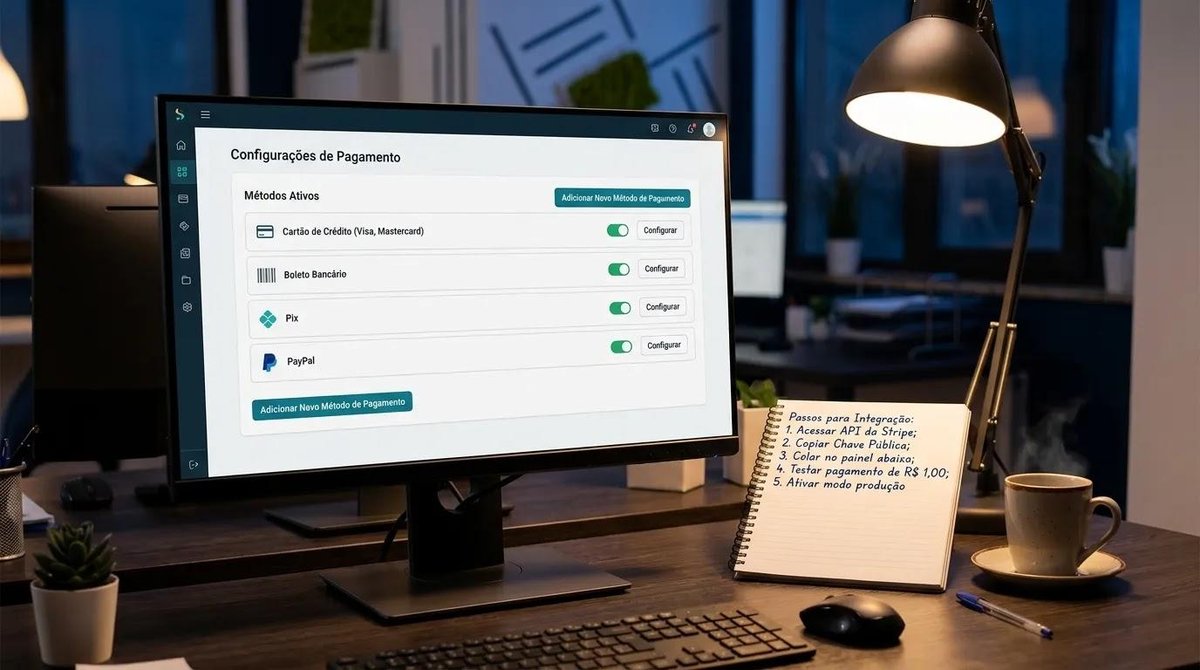
- Nas configurações do app do Mercado Pago dentro da Shopify, localize a opção Checkout Transparente
- Ative essa opção (em alguns casos aparece como um toggle ou checkbox)
- Selecione os meios de pagamento que deseja oferecer:
- Cartão de crédito: permite configurar o número máximo de parcelas e se os juros ficam por conta da loja ou da pessoa compradora
- Boleto bancário: pagamento com prazo de compensação de até 3 dias úteis
- Pix: pagamento instantâneo, disponível apenas se a chave Pix estiver cadastrada na conta
- Salve as configurações e acesse sua loja para verificar se os métodos de pagamento aparecem de forma correta no checkout
O parcelamento no cartão de crédito é um fator relevante para a conversão, sobretudo em compras de ticket médio mais alto. As condições de parcelamento — incluindo taxas e número de parcelas — são definidas no próprio painel do Mercado Pago, na seção de configurações de pagamento.
Como testar o checkout transparente antes de publicar
Publicar sem testar é um risco desnecessário. O Mercado Pago oferece um ambiente sandbox que permite simular compras com dados fictícios, sem movimentar dinheiro real.
Para fazer um teste completo, siga este caminho:
- No painel para pessoas desenvolvedoras do Mercado Pago, acesse Suas integrações e selecione a aplicação configurada
- Vá até a aba de Credenciais de teste e copie a Public Key e o Access Token de sandbox
- No app do Mercado Pago na Shopify, substitua por um período breve as credenciais de produção pelas de teste
- Acesse a documentação oficial do Mercado Pago e copie um dos cartões de teste disponíveis (cada cartão simula um cenário diferente: aprovação, recusa, erro)
- Faça uma compra de teste na sua loja usando o cartão fictício
- Verifique no painel para pessoas desenvolvedoras se a transação aparece como processada no ambiente de teste
- Após validar o fluxo, retorne às configurações do app e restaure as credenciais de produção
Esse processo confirma que o checkout está funcionando do início ao fim antes de qualquer pessoa compradora real passar por ele. Vale testar ao menos um cenário de aprovação e um de recusa para garantir que as mensagens de erro também aparecem de forma adequada.
Problemas comuns ao configurar o checkout transparente e como resolver
Mesmo seguindo o passo a passo, alguns erros aparecem com frequência. Conhecê-los com antecedência poupa tempo e evita frustrações.
Os problemas mais recorrentes são:
- Credenciais inválidas: acontece quando a Public Key ou o Access Token foram copiados de forma incompleta ou pertencem ao ambiente errado (teste em vez de produção). A solução é acessar o painel para pessoas desenvolvedoras, copiar as credenciais de produção com atenção e colá-las de novo no app
- Pix não aparece no checkout: em geral, indica que a chave Pix não está cadastrada na conta do Mercado Pago. O cadastro deve ser feito no app do Mercado Pago ou pelo site antes de retornar às configurações da Shopify
- Erro ao processar pagamento de teste: costuma ocorrer quando as credenciais de sandbox estão ativas mas o cartão usado não é um dos cartões de teste oficiais. Consulte a documentação do Mercado Pago para obter os dados de cartões válidos para o ambiente de teste
- App não aparece nas opções de pagamento da Shopify: pode indicar que a instalação não foi concluída ou que a autorização não foi confirmada. Desinstalar e reinstalar o app costuma resolver; verifique também se o plano da Shopify permite apps de pagamento de terceiros
Quando o problema persiste após verificar esses pontos, o canal de suporte do Mercado Pago para pessoas desenvolvedoras e a central de ajuda da Shopify são os recursos mais indicados para avançar na resolução.
Perguntas frequentes sobre checkout transparente do Mercado Pago na Shopify
O checkout transparente do Mercado Pago funciona em todos os planos da Shopify?
A maioria dos planos pagos da Shopify permite o uso de apps de pagamento de terceiros, mas é recomendável verificar a compatibilidade na documentação atualizada da Shopify antes de contratar ou migrar de plano. Planos básicos e superiores costumam ser compatíveis, mas as condições podem mudar conforme atualizações da plataforma.
Quais meios de pagamento ficam disponíveis no checkout transparente?
Com o app do Mercado Pago configurado, é possível oferecer cartão de crédito (com parcelamento), boleto bancário e Pix. A disponibilidade do Pix depende de a chave Pix estar cadastrada na conta do Mercado Pago vinculada à loja.
É possível personalizar a aparência do checkout transparente na Shopify?
As opções de personalização visual são limitadas e dependem do app instalado. Entre os ajustes disponíveis estão a seleção dos meios de pagamento aceitos, a configuração de parcelamento e, em alguns casos, ajustes de idioma. Personalizações visuais mais profundas dependem das permissões do tema da loja.
Como saber se as credenciais do Mercado Pago estão corretas?
Acesse o painel para pessoas desenvolvedoras do Mercado Pago e confirme se a Public Key e o Access Token copiados pertencem ao ambiente de produção (não ao de teste). Para validar, faça uma compra de teste com credenciais de sandbox e, em seguida, restaure as credenciais de produção para verificar se a loja processa pagamentos sem erros.