Como configurar o checkout transparente do Mercado Pago no seu e-commerce
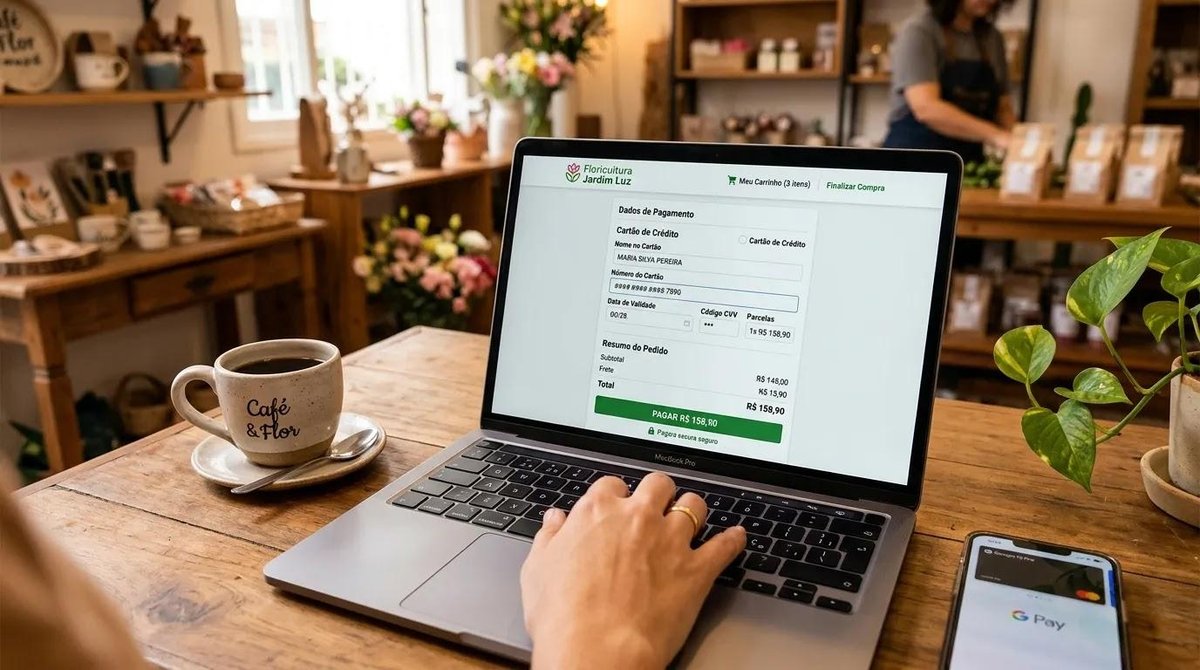
Configurar o checkout transparente do Mercado Pago envolve três etapas centrais: obter as credenciais de integração no painel de desenvolvedores, conectar essas credenciais ao seu CMS ou à sua API e habilitar os meios de pagamento desejados. O resultado é que todo o processo de compra.
Ao longo deste artigo, você vai encontrar os preparativos iniciais que precisam estar em ordem antes de começar, os caminhos de configuração para quem usa plugin em CMS (WooCommerce ou Nuvemshop) e para quem tem desenvolvimento próprio via API, as opções de personalização dos meios de pagamento e um guia de testes no ambiente sandbox.
O que é o checkout transparente do Mercado Pago e por que considerar essa opção
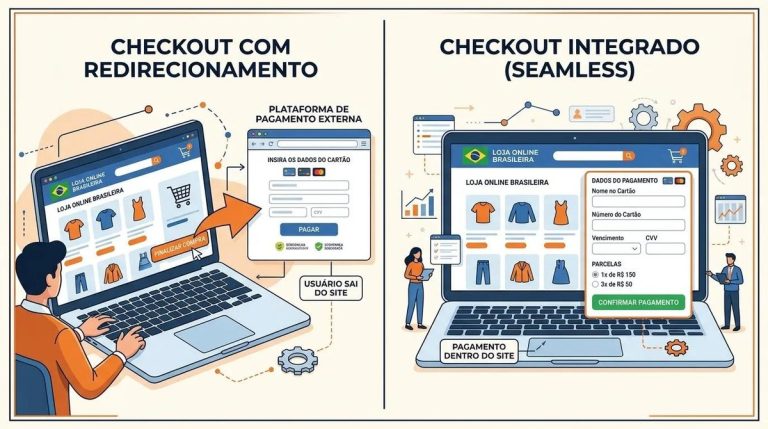
O checkout transparente é a modalidade de integração em que todo o fluxo de pagamento acontece dentro do ambiente da loja virtual. A pessoa compradora preenche os dados do cartão, gera o código Pix ou solicita o boleto sem sair do site — o que tende a reduzir o abandono de carrinho em etapas finais da jornada.
Essa modalidade contrasta com o Checkout Pro (redirecionado), em que a pessoa é encaminhada para uma página do Mercado Pago para concluir a compra. O Checkout Pro é mais rápido de implementar, mas oferece menos controle sobre a experiência visual e o fluxo de compra.
No checkout transparente, os meios de pagamento disponíveis incluem cartão de crédito, cartão de débito, Pix e boleto bancário. A variedade pode contribuir para atender diferentes perfis de pessoas compradoras e, com isso, ampliar as possibilidades de conversão da loja.
Preparativos antes de configurar o checkout transparente
Antes de partir para a configuração, alguns requisitos precisam estar em ordem. Veja o que preparar para evitar bloqueios durante o processo.
Como criar e verificar a conta no Mercado Pago
Para receber pagamentos, é preciso ter uma conta ativa e verificada no Mercado Pago. Quem ainda não tem pode criar uma conta de pessoa física (com CPF) ou de pessoa jurídica (com CNPJ) pelo app ou pelo site.
A verificação de identidade é um passo que muitas pessoas deixam para depois — e acaba bloqueando o recebimento de valores. O envio dos documentos solicitados (RG, CNH ou passaporte, conforme o caso) deve ser feito antes de iniciar a integração para evitar interrupções no meio do caminho.
Onde encontrar as credenciais de integração
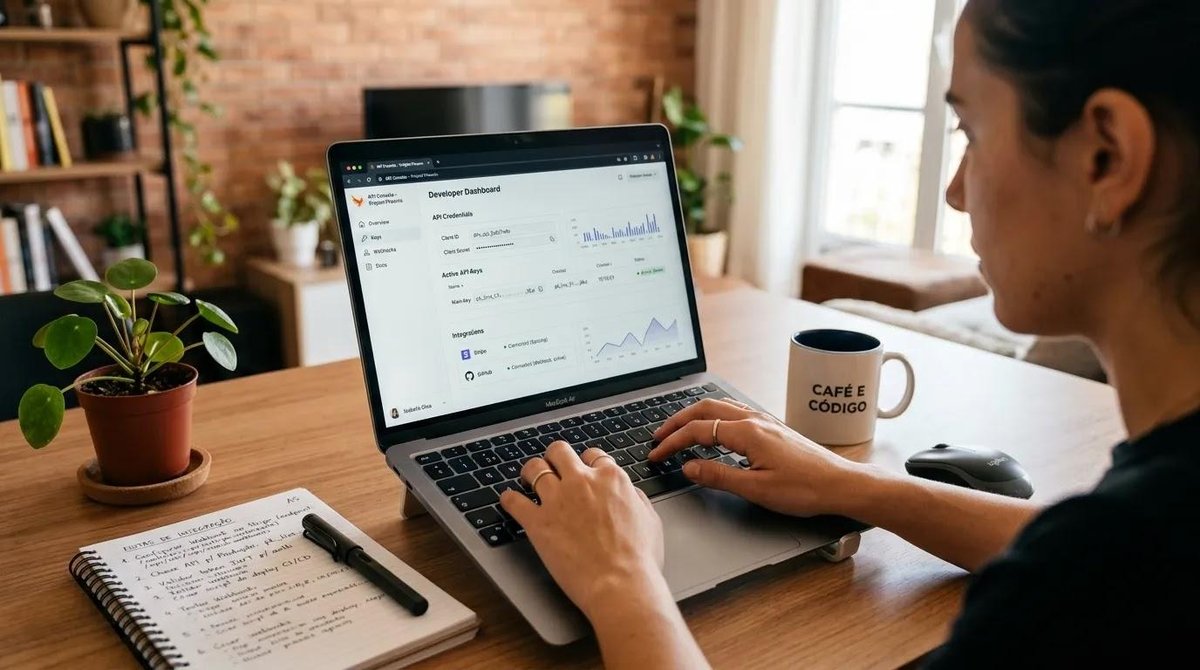
As credenciais de integração ficam no painel de desenvolvedores do Mercado Pago, acessível em mercadopago.com.br/developers. Lá você vai encontrar duas chaves essenciais: a Public Key (usada no front-end para capturar dados do cartão com segurança) e o Access Token (usado no back-end para autenticar as requisições de pagamento).
O painel disponibiliza dois conjuntos de credenciais: as de teste (sandbox) e as de produção. As de teste servem para simular transações sem movimentar dinheiro real; as de produção são usadas quando a loja estiver pronta para receber pagamentos de verdade. Misturar os dois conjuntos é um dos erros mais comuns — e vai aparecer de novo na seção de testes.
Um ponto que tutoriais costumam omitir: para que o Pix apareça como opção no checkout, é preciso ter uma chave Pix cadastrada na conta do Mercado Pago. Sem esse cadastro, a opção não é exibida, mesmo que esteja habilitada nas configurações do plugin.
Passo a passo para configurar o checkout transparente por tipo de integração
O caminho de configuração varia conforme a estrutura da loja. Confira as orientações para os dois cenários mais comuns.
Configuração via plugin em CMS (WooCommerce e Nuvemshop)
Para lojas construídas em WordPress com WooCommerce, o processo passa pela instalação do plugin oficial do Mercado Pago. Veja os passos na sequência:
- No painel do WordPress, acesse Plugins > Adicionar novo e busque por “Mercado Pago payments for WooCommerce”.
- Instale e ative o plugin oficial.
- Acesse WooCommerce > Configurações > Pagamentos e localize o Mercado Pago na lista.
- Clique em Gerenciar e insira a Public Key e o Access Token (de teste, por enquanto).
- Dentro das opções do plugin, localize a seção Checkout Transparente e habilite os meios de pagamento que deseja oferecer.
- Salve as configurações e avance para os testes.
Para quem usa Nuvemshop, o caminho é diferente. A integração começa em Meus Aplicativos, no painel administrativo da loja. Lá, você localiza o Mercado Pago na lista de aplicações e acessa Ações > Configurar. Na sequência, é preciso clicar em Editar configuração na lista de meios de pagamento e, ao final da página, selecionar Mais configurações no site do Mercado Pago.
Uma atenção importante para quem usa Nuvemshop: a plataforma permite apenas uma aplicação de checkout transparente ativa por vez. Se já houver outra solução instalada, ela precisa ser desinstalada antes de ativar o Mercado Pago — caso contrário, o processo não avança.
Configuração via API para lojas com desenvolvimento próprio
Para lojas com código próprio, a integração acontece em três etapas conceituais. A primeira é a incorporação do MercadoPago.js, a biblioteca JavaScript oficial que permite capturar os dados do cartão de forma segura, sem que esses dados passem pelo servidor da loja — o que é um requisito de conformidade com padrões de segurança de pagamentos.
A segunda etapa é a tokenização: os dados do cartão são convertidos em um token temporário pelo MercadoPago.js antes de chegar ao back-end. Esse token é enviado ao servidor da loja, que o usa para criar a requisição de pagamento via API de Payments ou Orders do Mercado Pago.
A terceira etapa é o processamento e retorno: a API retorna o status da transação (aprovado, pendente ou recusado), e a loja exibe a mensagem correspondente para a pessoa compradora. Para Pix e boleto, a API retorna o código ou o link de pagamento que deve ser exibido na tela.
A documentação oficial em mercadopago.com.br/developers é a referência mais atualizada para endpoints, parâmetros obrigatórios e exemplos de requisição. Ela está organizada por meio de pagamento, o que facilita a consulta durante o desenvolvimento.
Como personalizar os meios de pagamento no checkout transparente
Depois de ativar o checkout transparente, é possível ajustar como cada meio de pagamento se comporta. Os principais pontos de personalização incluem:
- Bandeiras de cartão de crédito e débito: selecionar quais bandeiras serão aceitas (Visa, Mastercard, Elo, Hipercard, entre outras).
- Número máximo de parcelas: definir até quantas vezes uma compra pode ser parcelada no crédito.
- Parcelamento sem acréscimos: configurar se a loja absorve os juros de determinadas faixas de parcelamento.
- Prazo de vencimento do boleto: determinar em quantos dias o boleto expira após a emissão.
- Tempo de expiração do código Pix: definir por quanto tempo o QR Code ou o código copia-e-cola ficará válido.
Quem usa plugin em WooCommerce ou Nuvemshop encontra essas opções nas telas de configuração do próprio plugin. Quem integra via API controla esses parâmetros nas requisições enviadas ao Mercado Pago.
A escolha dos meios de pagamento e das condições de parcelamento pode ter impacto direto na decisão de compra. Oferecer Pix com expiração muito curta, por exemplo, pode frustrar quem precisa de alguns minutos para concluir a transferência — um detalhe que vale atenção ao definir os parâmetros.
Testes e ativação do checkout transparente em produção
Publicar o checkout sem testar pode gerar falhas em transações reais. Veja como validar tudo antes de ativar o modo de produção.
Como usar o ambiente sandbox para simular compras
O ambiente sandbox do Mercado Pago permite simular transações completas sem movimentar dinheiro real. Para isso, é preciso usar as credenciais de teste (não as de produção) e criar contas de teste — uma para simular o papel de quem vende e outra para simular o papel de quem compra.
A documentação de desenvolvedores do Mercado Pago disponibiliza cartões de teste com números, datas de validade e CVVs específicos para simular aprovações, recusas e pendências. Usar números de cartão reais no sandbox não funciona — e esse é um ponto de confusão recorrente para quem está testando pela primeira vez.
Erros frequentes nos testes e como resolver
Alguns problemas aparecem com regularidade durante a fase de testes e travam a ativação. Os mais comuns são:
- Credenciais trocadas: inserir as credenciais de produção no ambiente de teste (ou o contrário) faz com que as transações falhem sem mensagem de erro clara. A verificação deve ser a primeira ação ao encontrar qualquer problema.
- Pix ausente no checkout: se a opção Pix não aparece mesmo após ser habilitada, o motivo quase sempre é a ausência de uma chave Pix cadastrada na conta do Mercado Pago.
- Plugin desatualizado: versões antigas do plugin podem apresentar incompatibilidades com atualizações do WooCommerce ou da própria API do Mercado Pago. Manter o plugin na versão mais recente reduz esse risco.
- Status “rejected” com cartão de teste: isso acontece quando os dados do cartão de teste são inseridos de forma incorreta ou quando se usa um cartão não listado na documentação oficial para aquele tipo de simulação.
Depois de validar todos os meios de pagamento no sandbox, a troca para o modo de produção consiste em substituir as credenciais de teste pelas de produção no plugin ou nas variáveis de ambiente da API. Nas primeiras horas após a ativação, vale acompanhar as transações pelo painel do Mercado Pago para confirmar que os pagamentos estão sendo processados sem erros.
Perguntas frequentes sobre o checkout transparente do Mercado Pago
Qual a diferença entre o Checkout Transparente e o Checkout Pro do Mercado Pago?
O Checkout Transparente mantém a pessoa compradora dentro do site durante todo o pagamento, sem redirecionamento. O Checkout Pro redireciona para uma página do Mercado Pago para concluir a transação. O Checkout Transparente oferece mais controle sobre a personalização da experiência de compra, enquanto o Checkout Pro tende a ser mais rápido de implementar.
Preciso saber programar para configurar o checkout transparente?
Depende do tipo de integração. Via plugin — em WooCommerce ou Nuvemshop — não é necessário conhecimento de código: a configuração acontece por meio de painéis visuais. Via API, é preciso ter familiaridade com desenvolvimento web ou contar com suporte técnico para implementar a integração.
O checkout transparente aceita Pix e boleto?
Sim. Os meios de pagamento disponíveis incluem Pix, boleto bancário, cartão de crédito e cartão de débito. Para que o Pix apareça como opção no checkout, é obrigatório ter uma chave Pix cadastrada na conta do Mercado Pago vinculada à integração.
Como saber se o checkout transparente está funcionando antes de publicar?
O caminho é usar o ambiente sandbox com as credenciais de teste e simular compras com os cartões de teste disponíveis na documentação oficial do Mercado Pago Developers. Cada meio de pagamento deve ser testado de forma individual antes da ativação em produção.