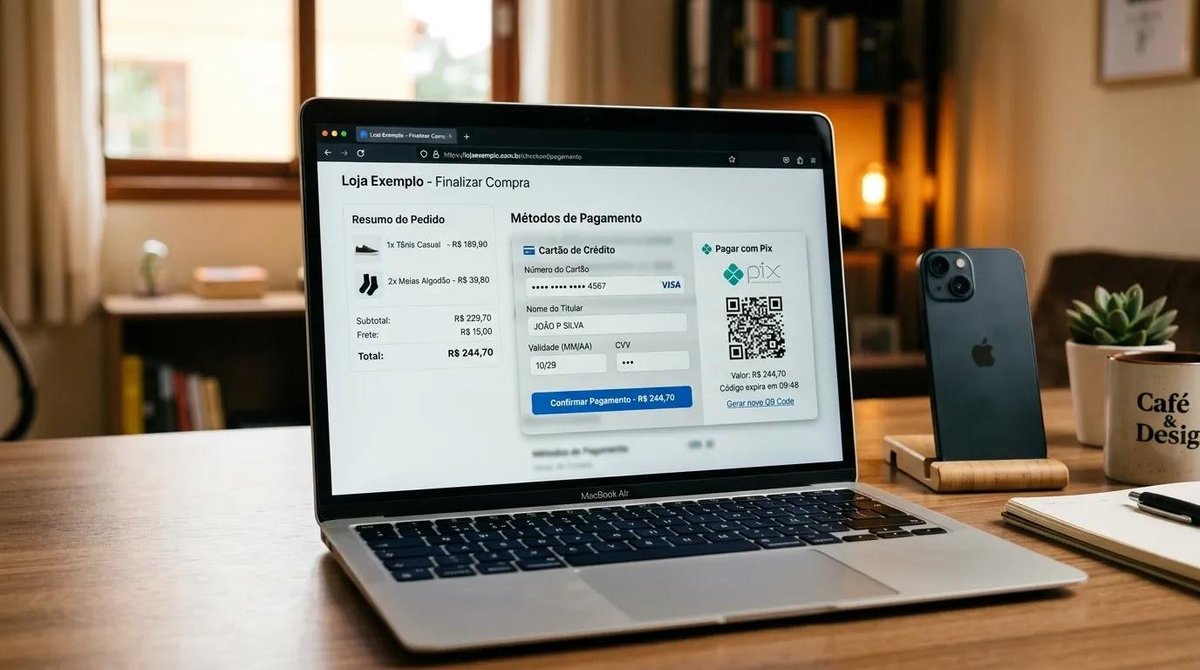
Como colocar checkout transparente do Mercado Pago na sua loja virtual
Colocar o checkout transparente do Mercado Pago na sua loja envolve três etapas centrais: instalar o plugin ou SDK na plataforma escolhida, vincular as credenciais de API (Public Key e Access Token) e habilitar os meios de pagamento desejados. Com essa configuração, a pessoa compradora conclui o pedido sem sair do seu site — o formulário de pagamento fica incorporado na própria página de checkout.
Ao longo deste artigo, você vai encontrar os pré-requisitos para começar, o passo a passo adaptado para WooCommerce, Nuvemshop e Shopify, orientações para testar a integração em modo sandbox antes de publicar e uma seção de troubleshooting com os problemas mais comuns na ativação — incluindo Pix que não aparece, credenciais inválidas e conflitos de plugin.
O que é o checkout transparente do Mercado Pago e por que ele importa
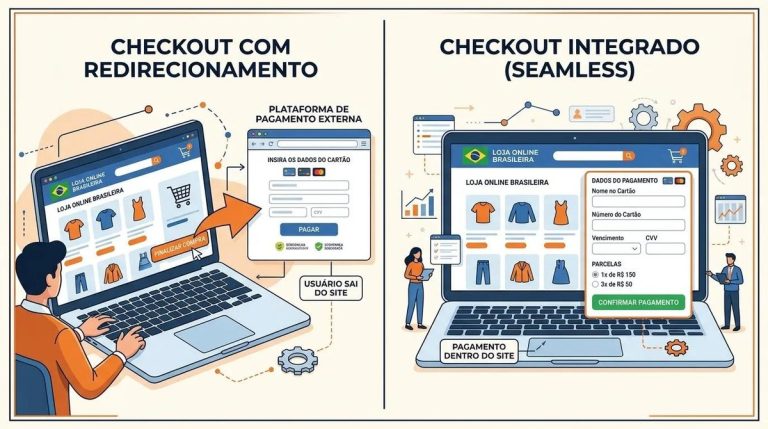
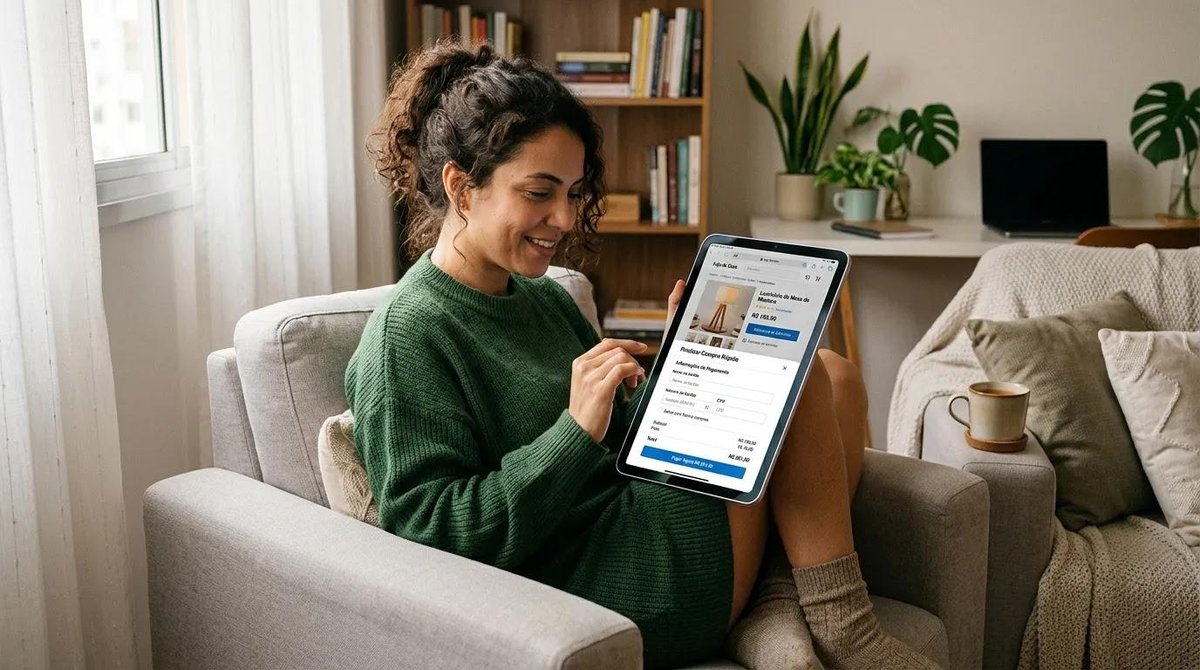
O checkout transparente mantém todo o processo de pagamento dentro do ambiente da loja. No modelo oposto — o checkout redirecionado — a pessoa é levada ao site do Mercado Pago para concluir a compra e só então retorna à loja. Essa troca de ambiente pode gerar desconfiança e aumentar o abandono de carrinho.
Com a versão transparente, o formulário de pagamento fica incorporado na página da loja, com a identidade visual do próprio negócio. Isso tende a transmitir mais segurança para quem compra, já que o domínio não muda durante o processo.
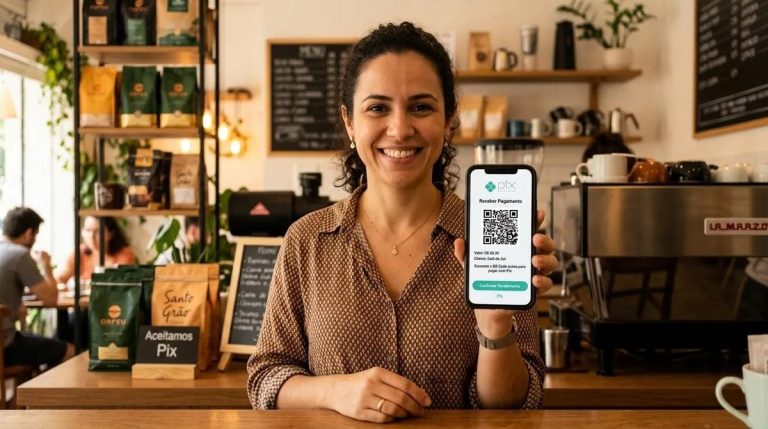
Os meios de pagamento disponíveis nessa modalidade incluem cartão de crédito, cartão de débito, Pix e boleto bancário, oferecendo flexibilidade para diferentes perfis de consumidores. Para quem busca maior controle financeiro, escolher a forma de pagamento adequada pode facilitar a organização dos gastos e o acompanhamento de cobranças periódicas. Vale lembrar que o Pix só aparece como opção quando há uma chave Pix cadastrada na conta do Mercado Pago vinculada à loja.
Pré-requisitos antes de colocar o checkout transparente
Antes de partir para a configuração, vale reunir tudo o que será necessário durante o processo. Quem começa sem esses itens costuma travar na metade da integração.
Os pontos de atenção são:
- Conta ativa e verificada no Mercado Pago, com dados cadastrais completos e identidade confirmada
- Chave Pix cadastrada na conta do Mercado Pago, caso o objetivo seja oferecer esse meio de pagamento na loja
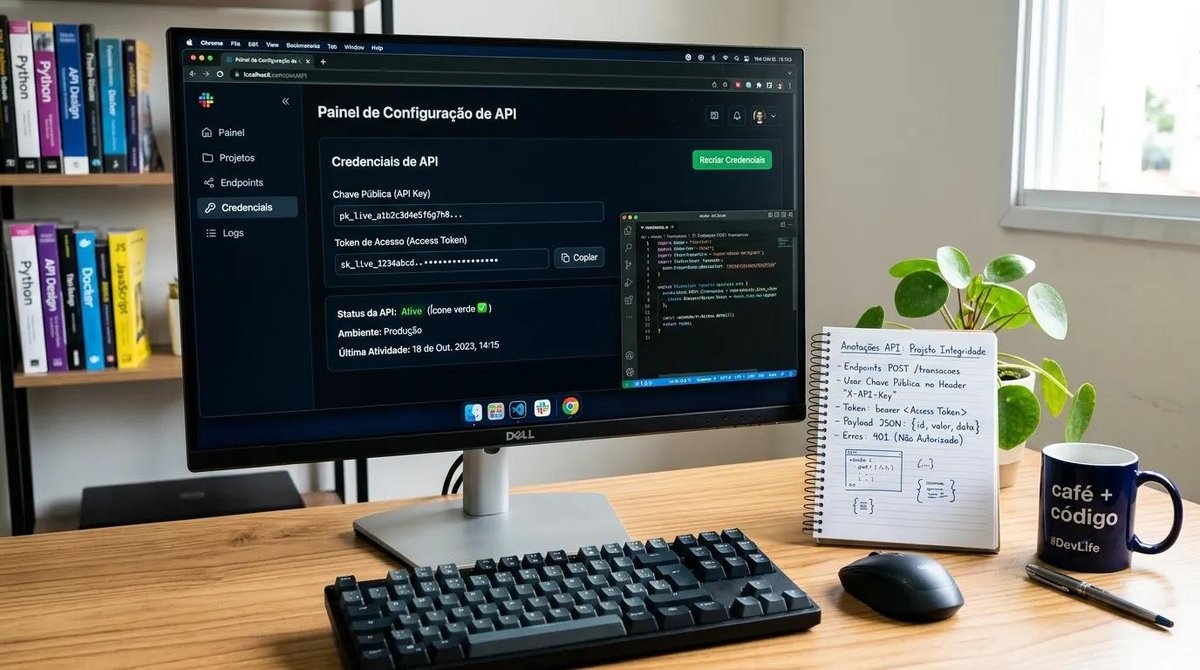
- Credenciais de API — Public Key e Access Token — obtidas no painel de desenvolvedores do Mercado Pago (disponível em developers.mercadopago.com.br)
- Plataforma compatível (WooCommerce, Nuvemshop, Shopify, Yampi) ou um ambiente de desenvolvimento próprio para integração via SDK
As credenciais ficam na seção “Suas integrações” do painel de desenvolvedores. Lá existem dois conjuntos: um para o ambiente de testes (sandbox) e outro para produção. Usar o conjunto errado é um dos erros mais comuns na ativação — e a próxima seção mostra como evitar isso.
Como colocar checkout transparente do Mercado Pago passo a passo
O caminho para ativar o checkout transparente varia conforme a plataforma da loja. A seguir, veja as instruções adaptadas para os ambientes mais usados no Brasil.
Configuração em WooCommerce (WordPress)
O WooCommerce conta com um plugin oficial do Mercado Pago, disponível no repositório do WordPress. Os passos são:
- No painel do WordPress, acesse Plugins > Adicionar novo e busque por “Mercado Pago payments for WooCommerce”. Instale e ative o plugin.
- Vá até WooCommerce > Mercado Pago e insira a Public Key e o Access Token de produção nos campos indicados.
- Na lista de checkouts disponíveis, localize a opção Checkout Transparente e clique em “Configurar”.
- Habilite os meios de pagamento desejados (crédito, débito, Pix, boleto) e defina o número máximo de parcelas para cartão de crédito.
- Salve as configurações e acesse a página de checkout da loja para confirmar que o formulário aparece incorporado.
Um detalhe importante: se o formulário não carregar após salvar, limpe o cache do site e desative outros plugins de pagamento por um período para verificar se há conflito.
Configuração em Nuvemshop
Na Nuvemshop, o processo passa pelo painel administrativo da loja. Antes de começar, desinstale qualquer outro checkout transparente ativo — a plataforma permite apenas uma aplicação desse tipo por vez.
- No painel da Nuvemshop, acesse Meus aplicativos e localize o plugin do Mercado Pago.
- Clique em Ações > Configurar e, na lista de meios de pagamento, selecione o plugin do Mercado Pago e clique em Editar configuração.
- Role até o final da página e clique em Mais configurações no site do Mercado Pago.
- Na tela de configuração dos checkouts, vá até a área Checkout Transparente e habilite as opções desejadas: crédito, débito, Pix e/ou boleto.
- Para cartão de crédito, selecione as bandeiras aceitas e o número máximo de parcelas. Salve todas as alterações.
Se o Pix não aparecer entre as opções, o motivo costuma ser a ausência de chave Pix cadastrada na conta — não um problema de configuração no plugin em si.
Configuração em Shopify e outras plataformas
A Shopify não possui um plugin nativo do Mercado Pago com suporte ao checkout transparente da mesma forma que o WooCommerce. A integração costuma exigir um app de terceiros disponível na Shopify App Store ou uma configuração via SDK do Mercado Pago com desenvolvimento personalizado.
Para quem usa outras plataformas (como Yampi ou VTEX) ou tem uma loja com desenvolvimento próprio, o caminho é a integração direta pela API e SDK do Mercado Pago. O painel de desenvolvedores oferece documentação com exemplos de código para diferentes linguagens. Nesse cenário, é preciso ter conhecimento técnico para implementar o formulário de captura de dados do cartão e processar os pagamentos via requisições à API.
Como testar o checkout transparente antes de publicar
O modo sandbox permite simular transações sem movimentar dinheiro real. Para ativá-lo, basta substituir as credenciais de produção pelas credenciais de teste, disponíveis na mesma seção do painel de desenvolvedores. O comportamento do checkout no sandbox é idêntico ao de produção — a diferença está apenas no processamento dos pagamentos.
Durante os testes, o painel de desenvolvedores do Mercado Pago fornece dados de cartões fictícios para simular aprovações, recusas e outros cenários. Com esses dados, dá para verificar se o formulário captura as informações de forma correta e se a resposta de pagamento aparece na tela da loja como esperado.
Além do cartão, vale simular também o Pix e o boleto. No caso do Pix em sandbox, o QR Code é gerado de forma normal, mas o pagamento não é confirmado de verdade. O objetivo é garantir que o fluxo de exibição funciona sem redirecionamento antes de ativar o ambiente de produção.
Problemas frequentes ao configurar o checkout transparente e como resolver
A maioria dos travamentos na ativação do checkout transparente tem origem em poucos pontos específicos. Identificar o problema certo economiza horas de tentativa e erro.
Os erros mais comuns e suas soluções são:
- Pix não aparece como opção de pagamento: a causa quase certa é a ausência de chave Pix cadastrada na conta do Mercado Pago. O cadastro da chave deve ser feito no app do Mercado Pago, na seção Pix. Após cadastrar, a opção passa a aparecer nas configurações do plugin sem necessidade de ajuste adicional.
- Credenciais inválidas ou erro de autenticação: acontece quando as credenciais de sandbox são inseridas no ambiente de produção, ou vice-versa. Confirme no painel de desenvolvedores qual conjunto está sendo usado e ajuste conforme o ambiente desejado.
- Checkout não carrega na página da loja: pode ser conflito com outro plugin de pagamento ativo, problema de cache ou tema incompatível. O caminho de diagnóstico começa por desativar outros plugins de pagamento e limpar o cache do site.
- Pagamentos reprovados durante os testes: em geral, ocorre quando se tenta usar dados reais de cartão no modo sandbox. Os testes exigem os cartões fictícios fornecidos na documentação do Mercado Pago — usar qualquer outro número resulta em recusa.
Quando o problema persiste mesmo após verificar esses pontos, o log de erros do plugin (disponível nas configurações avançadas do WooCommerce ou Nuvemshop) costuma indicar a origem com mais precisão.
Perguntas frequentes sobre checkout transparente do Mercado Pago
Qual a diferença entre checkout transparente e checkout redirecionado do Mercado Pago?
No checkout transparente, o formulário de pagamento fica dentro da própria loja e a pessoa compradora não sai do site em nenhum momento. No checkout redirecionado, ela é encaminhada ao ambiente do Mercado Pago para concluir a compra e só retorna à loja após a confirmação.
Preciso saber programar para colocar o checkout transparente?
Em plataformas como WooCommerce e Nuvemshop, o plugin oficial resolve a integração sem necessidade de código — basta instalar, inserir as credenciais e configurar as opções no painel. Já para lojas com desenvolvimento próprio ou plataformas sem plugin nativo, a integração exige trabalho com o SDK e a API do Mercado Pago.
O checkout transparente aceita Pix e boleto?
Aceita Pix (desde que haja chave Pix cadastrada na conta), boleto bancário, cartão de crédito e cartão de débito. Cada meio de pagamento pode ser habilitado ou desabilitado de forma independente nas configurações do plugin.
Como saber se o checkout transparente está funcionando antes de ativar para o público?
O modo sandbox permite simular transações completas usando credenciais de teste e cartões fictícios fornecidos na documentação. Com ele, dá para validar cada meio de pagamento e confirmar que o fluxo acontece sem redirecionamento — tudo isso antes de ativar as credenciais de produção.