Como ativar Pix no Checkout Pro do Mercado Pago e receber pagamentos na sua loja
Para ativar o Pix no Checkout Pro do Mercado Pago, você precisa ter uma chave Pix cadastrada na conta e, em seguida, habilitar a opção “Transferência bancária (Pix)” nas configurações de pagamento da sua loja. O processo envolve poucos passos, mas detalhes como o tipo de chave escolhida e a plataforma de e-commerce que você usa podem influenciar o caminho de configuração.
Ao longo deste artigo, você vai encontrar os pré-requisitos necessários antes de começar, o passo a passo de ativação dividido por etapa, a diferença prática entre o Checkout Pro e o Checkout Transparente para quem trabalha com Pix, um checklist de verificação pós-ativação e os problemas mais frequentes com suas respectivas soluções.
O que é o Checkout Pro e como o Pix funciona nele
Antes de ativar o Pix, vale entender como o Checkout Pro do Mercado Pago processa esse tipo de pagamento e em que ele se diferencia de outras modalidades de checkout.
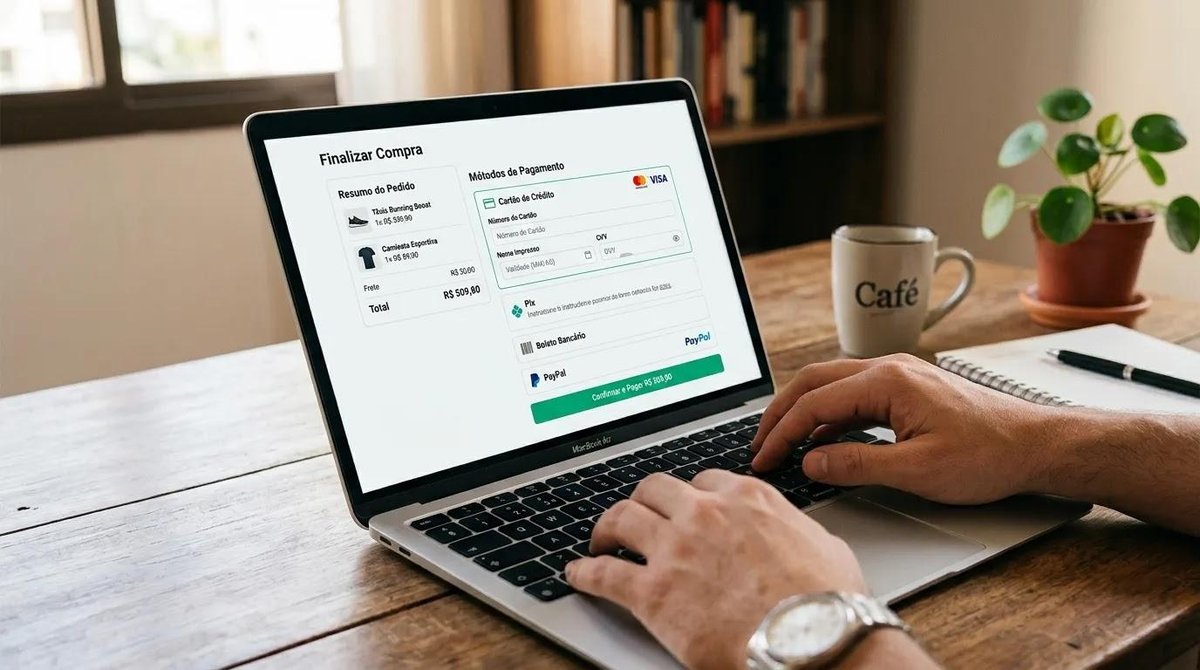
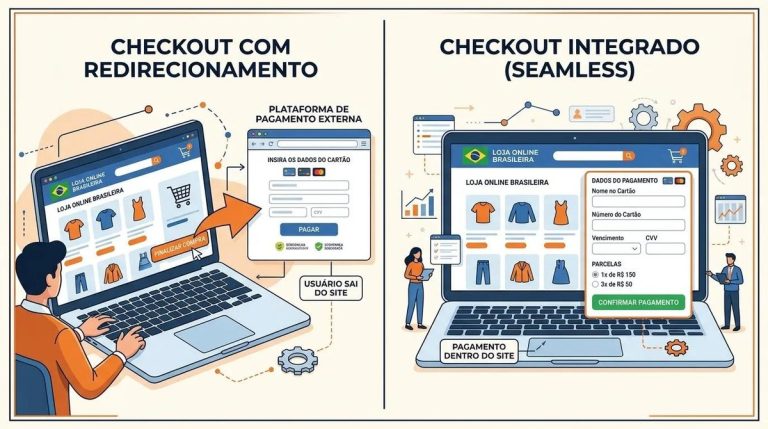
O Checkout Pro é o ambiente de pagamento do Mercado Pago para o qual a pessoa compradora é redirecionada ao finalizar uma compra na sua loja. Nesse ambiente, ela encontra diferentes meios de pagamento disponíveis — entre eles, cartão de crédito ou débito, boleto, saldo na conta e Pix. A transação acontece fora do site da loja, dentro da interface do Mercado Pago.
Diferença entre Checkout Pro e Checkout Transparente para Pix
A distinção entre os dois modelos afeta de forma direta a experiência de quem compra e como você configura o Pix na sua loja.
- No Checkout Pro, a pessoa compradora é levada ao ambiente do Mercado Pago para concluir o pagamento. O QR Code ou o código copia-e-cola do Pix é gerado nessa tela, fora do site da loja.
- No Checkout Transparente, o Pix é gerado dentro da própria loja, sem redirecionamento — o que exige uma integração mais técnica via API.
A escolha entre os dois modelos depende do nível de personalização que você quer oferecer e do tipo de integração disponível na sua plataforma. Para quem usa plugins em plataformas como PrestaShop ou WooCommerce, o Checkout Pro costuma ser o ponto de partida.
Pré-requisitos para ativar o Pix no Checkout Pro do Mercado Pago
Antes de partir para a configuração, confirme que você tem tudo o que é necessário para que o Pix apareça como opção no checkout:
- Conta verificada no Mercado Pago: a conta precisa estar com os dados confirmados para que o Pix possa ser habilitado.
- Chave Pix cadastrada: pode ser CPF, CNPJ, e-mail, número de telefone ou chave aleatória — qualquer uma delas habilita o Pix no checkout.
- Checkout Pro já ativo na loja: a integração com o Mercado Pago precisa estar instalada e configurada na sua plataforma.
- Plataforma de e-commerce compatível: PrestaShop, WooCommerce e Loja Integrada são exemplos de plataformas com suporte ao Checkout Pro do Mercado Pago.
O ponto mais crítico aqui é a chave Pix. Sem ela cadastrada na conta, a opção de pagamento via Pix não aparece para quem está comprando — e esse é o erro que mais gera dúvidas entre pessoas que vendem online. Confirme esse item antes de avançar para a ativação.
Passo a passo para ativar o Pix no Checkout Pro
Com os pré-requisitos atendidos, o processo de ativação envolve duas etapas principais: cadastrar a chave Pix e habilitar o meio de pagamento na sua plataforma.
Como cadastrar a chave Pix na conta do Mercado Pago
O cadastro da chave Pix é feito pelo app do Mercado Pago. Siga a sequência abaixo:
- Abra o app do Mercado Pago no seu celular e acesse a área de Pix no menu principal.
- Selecione a opção para cadastrar uma nova chave Pix.
- Escolha o tipo de chave que deseja usar: CPF, CNPJ, e-mail, telefone ou chave aleatória.
- Confirme a chave seguindo as instruções exibidas na tela — em alguns casos, um código de verificação é enviado por SMS ou e-mail.
- Após a confirmação, a chave fica vinculada à sua conta e já pode ser usada nas configurações de pagamento da loja.
Para contas de pessoa jurídica, a chave CNPJ é uma das mais usadas, mas qualquer tipo de chave válida habilita o Pix no checkout.
Como habilitar o Pix nas configurações de pagamento da loja
Com a chave cadastrada, o próximo passo é ativar o Pix dentro do painel da sua plataforma de e-commerce. O caminho pode variar conforme a plataforma, mas a lógica de configuração segue a mesma estrutura:
- Acesse o painel administrativo da sua loja e vá até as configurações de pagamento.
- Localize o módulo ou plugin do Mercado Pago e selecione a opção de Checkout Pro.
- Marque “Sim” para ativar a experiência de pagamento do Mercado Pago no checkout da loja.
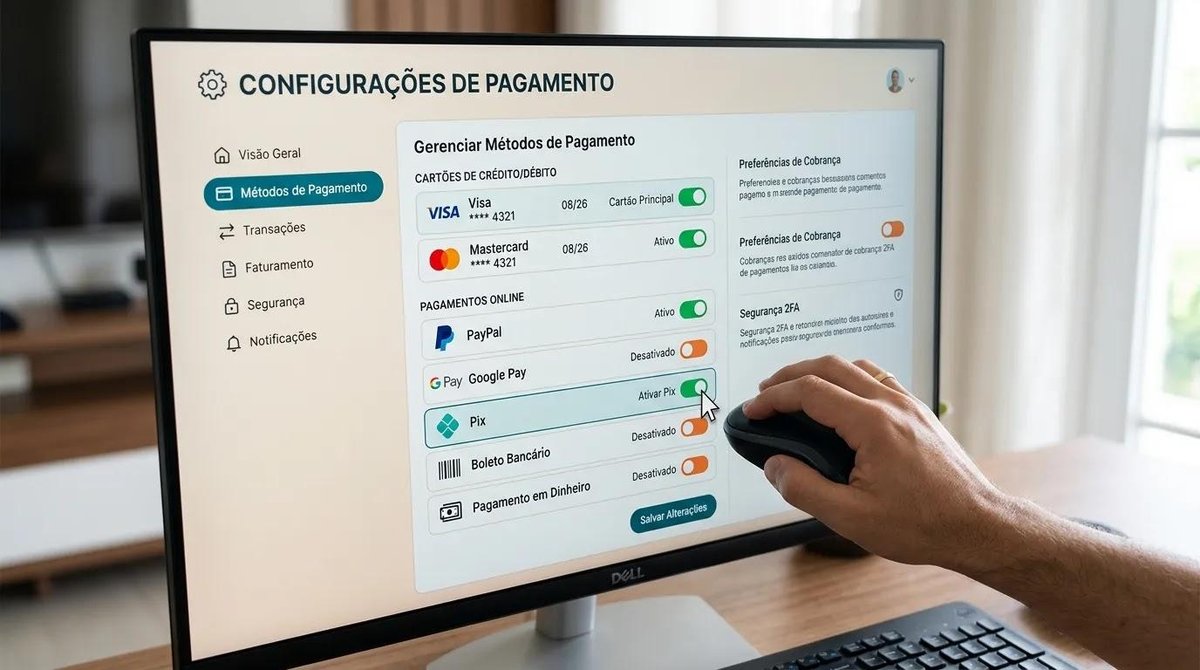
- Entre os meios de pagamento disponíveis, marque Transferência bancária (Pix).
- Defina o prazo de vencimento do código Pix — ou seja, quanto tempo a pessoa compradora terá para concluir o pagamento após o código ser gerado.
- Salve as configurações e publique as alterações.
Após salvar, o Pix já deve aparecer como opção de pagamento para quem acessa o checkout da sua loja. O passo seguinte é confirmar que tudo está funcionando com um teste real.
Checklist de verificação após ativar o Pix no Checkout Pro
Depois de salvar as configurações, vale fazer uma verificação antes de deixar a loja recebendo pedidos reais. Esse checklist cobre os pontos que podem passar despercebidos na ativação:
- Faça uma compra teste e confirme se o Pix aparece como opção no checkout ao lado dos outros meios de pagamento.
- Verifique se o QR Code e o código copia-e-cola são gerados de forma correta após a escolha do Pix.
- Confirme se o pagamento teste é registrado na sua conta do Mercado Pago após a conclusão.
- Cheque o prazo de vencimento exibido para a pessoa compradora — confirme se está de acordo com o que você configurou.
- Teste em dispositivo móvel e em desktop, pois a exibição pode variar entre os dois ambientes.
Esse conjunto de verificações evita que você descubra um problema somente quando um pedido real não for processado. Dedique alguns minutos a esse teste antes de anunciar o Pix como meio de pagamento disponível na sua loja.
Problemas comuns ao ativar o Pix no Checkout Pro e como resolver
A maioria dos erros que aparecem durante a ativação do Pix tem causas identificáveis e soluções diretas. Veja os cenários mais frequentes e o que fazer em cada um:
- Pix não aparece no checkout: em quase todos os casos, a chave Pix não está cadastrada na conta do Mercado Pago ou o Checkout Pro não foi ativado de forma correta. Confirme os dois pontos antes de buscar outras causas.
- QR Code não é gerado após a escolha do Pix: pode indicar que o plugin ou módulo do Mercado Pago na sua plataforma está desatualizado. Verifique se há uma versão mais recente disponível e atualize a integração.
- Pagamento Pix não é confirmado: há dois cenários possíveis aqui. O primeiro é um atraso do sistema bancário, que costuma se resolver em minutos. O segundo — e menos conhecido — é o limite noturno do Banco Central: entre 20h e 6h, o valor máximo de uma transação Pix é de R$ 1.000. Pedidos acima desse valor nesse horário podem não ser processados até o período diurno.
- Erro ao cadastrar a chave Pix: quando uma chave já está vinculada a outra instituição financeira, o cadastro não avança. Nesse caso, é necessário solicitar a portabilidade da chave para o Mercado Pago pelo próprio app.
O limite noturno do Banco Central é um ponto que poucos conteúdos sobre o tema abordam, mas ele afeta diretamente lojas que recebem pedidos de alto valor fora do horário comercial. Considere informar suas clientes e seus clientes sobre essa restrição, em particular se o seu ticket médio for elevado.
Perguntas frequentes sobre Pix no Checkout Pro do Mercado Pago
Preciso pagar alguma taxa para ativar o Pix no Checkout Pro?
Não há custo para ativar a funcionalidade. O Mercado Pago cobra taxas sobre as vendas recebidas via Pix, e esses valores variam conforme o plano contratado e o volume de transações. A ativação em si é gratuita.
Qual chave Pix devo cadastrar para usar no Checkout Pro?
Qualquer tipo de chave funciona: CPF, CNPJ, e-mail, telefone ou chave aleatória. Para contas de pessoa jurídica, a chave CNPJ é uma das mais usadas por facilitar a identificação, mas não há obrigatoriedade de escolher um tipo específico.
O Pix no Checkout Pro funciona em qualquer plataforma de e-commerce?
O Checkout Pro do Mercado Pago tem compatibilidade com diversas plataformas, incluindo PrestaShop, WooCommerce e Loja Integrada, entre outras. O caminho de configuração varia de uma plataforma para outra, mas a lógica de ativação — cadastrar a chave e habilitar o meio de pagamento — é a mesma em todas.
A pessoa compradora precisa ter conta no Mercado Pago para pagar com Pix?
Não. O Pix funciona pelo sistema bancário brasileiro e é independente de conta no Mercado Pago. Quem compra pode usar o app de qualquer banco ou instituição financeira que ofereça Pix para concluir o pagamento.